
Support technique du déploiement
du connecteur DmpConnect-JS2
Cette page constitue une aide au déploiement, à la configuration et au fonctionnement du connecteur « DmpConnect-JS2 ».
Il s’adresse au service support des éditeurs intégrateurs du connecteur.
DmpConnect-JS2 est un exécutable natif (Windows et macOS) fonctionnant sous forme de service (sans interface graphique), qui effectue des accès aux services socles (DMP, Téléservices, etc.) sous le contrôle d’une application tierce (application web ou autre), développée et maintenue par l’intégrateur.
Ce connecteur doit donc être installé sur le poste du PS préalablement à l’application.
Les prérequis matériel et réseau sont décrit cette la page : https://www.icanopee.fr/instruction-deploiement-a-destination-des-etablissements/
La liste des principaux problèmes et leurs solutions sont décrites dans les sections suivantes :
Problème de fonctionnement du connecteur
Pour savoir si le connecteur est bien installé et démarré : cf. section 1.1.2.
- Si le service n’est pas démarré (icône du superviseur rouge pour les versions >= 1.9.0) reportez-vous à la section 1.1.
- Si le service est démarré (icône du superviseur verte pour les versions >= 1.9.0), mais que l’application ne détecte pas le connecteur et vous indique qu’il n’est peut-être pas installé reportez-vous à la section 1.2.
- Si l’application métier remonte un message d’erreur « Délai d’attente dépassé », reportez vous à la section 1.3.
Un des messages suivants apparait dans les applications « Efficience », « INSi Consult » ou votre logiciel métier :
- « Erreur Réseau » reportez vous à la section 3.1.
- « Structure introuvable ou inactive » ou « PS et structure non liés », reportez-vous à la section 3.2.
- « Failed to get codes for table ‘JDV_LocalisationAnatomique_CISIS‘« , reportez-vous à la section 3.3.
- « SSL peer certificate or SSH remote key was not OK », reportez-vous à la section 3.4.
TSE
Problème de démarrage
1.1 - Le connecteur est installé mais les services ne se lancent pas : Icône du superviseur en rouge
1. Symptômes
Le connecteur est installé mais non détécté par l’application. L’icône du superviseur est rouge (connecteur 1.9.0 et supérieur).
2. Diagnostics
2.1 Vérifier que le service est lancé sous Windows
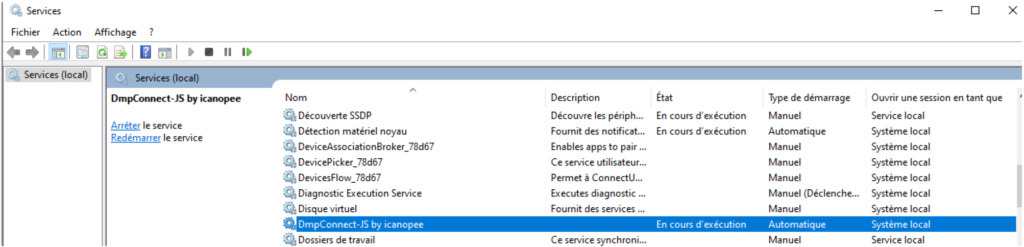
Lancer services.msc, ou passer par le gestionnaire de tâches.
Vérifier que le service « DmpConnect-JS2 by icanopée » est bien « En cours d’exécution ».
2.2 Vérifier que le service est lancé sous macOS
Dans un terminal, lancer la commande : ps aux|grep DmpConnect-JS2

La ligne /usr/local/dmpconnectjs/DmpConnect-JS2 confirme que le processus fonctionne.
2.3 Vérifier que le service est lancé via le superviseur
Depuis la version 1.9.0 du connecteur, l’icône du superviseur indique l’état de celui-ci :
- violet : les services sont lancés,
- rouge : les services ne sont pas lancés.
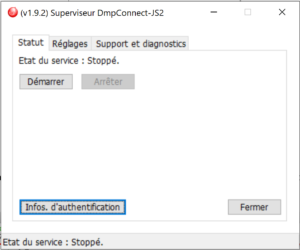
Le bouton « Démarrer » permet de lancer les services, le bouton « Arrêter » de les stopper.
3. Causes possibles et correctifs
Si le connecteur n’est pas lancé, le problème peut provenir d’une erreur lors de l’installation du connecteur ou d’un problème d’accès réseau.
Pour le bon fonctionnement du connecteur les serveurs suivants doivent être accessibles (flux entrants et sortants) par le service DmpConnect-JS2.
Voir les prérequis réseau décrits sur la page https://www.icanopee.fr/instruction-deploiement-a-destination-des-etablissements/ section 3
1.2 - Le connecteur ne répond pas, bien qu'il soit installé et que les services fonctionnent.
1. Symptômes
Lorsque le connecteur est installé et que les services sont bien lancés (voir section précédente) mais que le logiciel ne le détecte pas cela peut provenir des causes suivantes :
- L’interface réseau « locahost » n’est pas accessible.
- Les requêtes sont refusées : problème de configuration de l’application.
- Le connecteur est en erreur : problème au démarrage, par exemple un accès réseau bloqué.
2. L’interface « localhost » n’est pas accessible
2.1 Diagnostics
Via un navigateur
Dans un navigateur, ouvrir : https://localhost.icanopee.net:9982/
Les services fonctionnent mais la page est en erreur, cela indique que l’interface « localhost » n’est pas accessible.
Via l’invite de commande
Ouvrez l’invite de commande et effectuez un ping sur localhost.icanopee.net :
ping localhost.icanopee.net
S’ils ne passent pas cela provient d’un problème de configuration réseau.
2.2 Correctifs
En cas d’utilisation d’un proxy il peut être nécessaire d’autoriser « localhost.icanopee.net » :
- dans les paramètres du proxy, ajouter une exception pour « localhost.icanopee.net »,
- si vous utilisez firefox, vous pouvez indiquer de ne pas utiliser le proxy pour « localhost.icanopee.net »,
- si votre service informatique gère ces paramètres pour vous, demandez-leur d’ajouter une exception pour « localhost.icanopee.net ».
Si vous n’utilisez pas de proxy, vérifier votre configuration antivirus et ajouter une exception pour « localhost.icanopee.net ».
2.3 Solution de contournement
Dans le dossier C:\Windows\System32\drivers\etc
Copier le fichier hosts vers le bureau ou les téléchargements, modifier le fichier hosts (via un éditeur de texte par exemple) en ajoutant :
127.0.0.1 localhost.icanopee.net
N.B. : attention à ne pas ajouter une extension au fichier lors de sa modification.
Remettre le fichier hosts dans le dossier C:\Windows\System32\drivers\etc
3. Les requêtes sont refusées : problème de configuration de l’application
Les applications exploitant le connecteur définissent les domaines que le connecteur doit autoriser. Ceci permet de contraindre le connecteur à ne fonctionner qu’à partir des domaines du client (exemple : https://*.domaine.com).
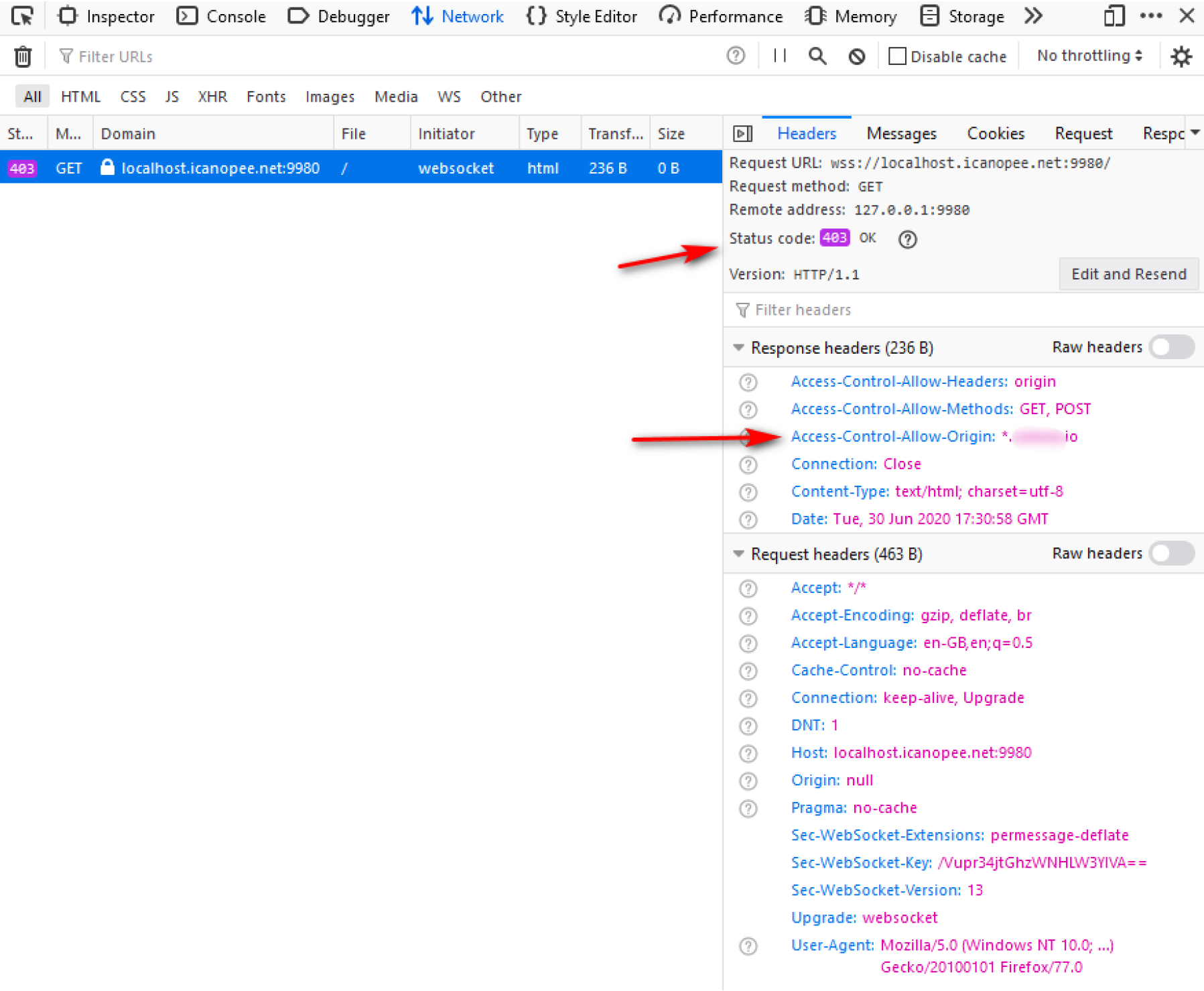
Si un accès (web socket) au connecteur est fait à partir d’un domaine invalide (contrôle du header « Origin »), alors le web socket n’est pas établi et une erreur 403 est retournée.
3.1 Diagnostics
Depuis l’application, ouvrir DevTools (touche F12), dans « network »
3.2 Correctifs
Préalablement à l’exploitation du connecteur, chaque application cliente doit envoyer sa configuration au service DmpConnect-JS2.
Pour information, ce bloc de donnée binaires en base 64 correspond à une configuration personnelle de votre éditeur.
Le paramétrage et la production du bloc base 64 des données de configuration s’effectue manuellement par l’éditeur sur son espace client icanopée.
En cas de problème de ce type, contactez votre éditeur.
L’espace client propose deux types de configuration : Dev et Production.
- Dev
- pour l’étape de développement de l’intégration : les identifiants de développement DMP contenus dans ce fichier sont ceux d’icanopée. Le client peut immédiatement commencer les développements,
- par défaut, en développement, toutes les origines sont acceptées.
- Production :
- restreint le service à ne fonctionner que sur localhost,
- interdit l’emploi de cartes Vitale de démonstration et test,
- seules les origines définie par l’éditeur dans l’espace client icanopée sont acceptées pour l’accès à l’application.
Enregistrement d’une application
Avant d’utiliser le service DmpConnect-JS2, il est nécessaire d’enregistrer la configuration sur le serveur. Sans cette opération le connecteur fonctionne avec des réglages par défaut qui n’autorisent que certaines applications (domaines) à usage internes à icanopée (démonstration, béta tests).
1.3 - Le processus ne répond pas : Délai d'attente dépassé
1. Symptôme
Sur certains postes vous pouvez rencontrer le message d’erreur « Délai d’attente dépassé » à la connexion à l’application. Cela peut être provoqué par un environnement réseau très lent par exemple, particulièrement en environnement TSE où les délais d’accès aux lecteurs sont significativement augmentés.
2. Correctifs
Il est possible d’augmenter le timeout d’initialisation et de réponse des processus internes. Pour cela vous devez configurer le service en éditant le fichier de configuration DmpConnect-JS2.xml présent à la racine du dossier d’installation. Il est nécessaire de disposer des droits d’administration pour l’éditer.
Modifiez les champs dans config/server :
- <config/server/slave_init_timeout> : par défaut à 15
- <config/server/slave_command_timeout> : par défaut à 2
Exemple :
<config>
<server>
<slave_init_timeout>100</slave_init_timeout>
<slave_command_timeout>100</slave_command_timeout>
...
Après modification et sauvegarde du fichier de configuration, il est nécessaire de redémarrer le serveur DmpConnect-JS2 (via le superviseur par exemple) pour prendre en compte les changements.
Erreurs de paramétrage
2.1 - Les lecteurs ne sont pas reconnus
1. Symptômes
L’application ne détecte pas les lecteurs de cartes branchés sur le poste.
2. Diagnostics
Vérifier que la Cryptolib CPS est correctement installée et que CPS Gestion détecte la carte.
3. Correctifs
Si la Cryptolib n’est pas installée, réalisez son installation. Si elle est installée mais que l’application ne détecte toujours pas la carte :
- Vérifiez qu’une version du GALSS n’est pas présente sur le poste : si c’est le cas désinstallez-le proprement.
- Vérifiez que le lecteur de carte est correctement paramétré (cf. notice / fournisseur).
- En environnement TSE, l’identifiant de session utilisateur doit être fourni au connecteur afin qu’il puisse accéder aux lecteurs.
- Se référer à la section Fonctionnement en TSE (windows).
Cryptolib CPS
Le connecteur nécessite l’installation préalable du middleware « Cryptolib CPS » fourni par l’ANS. Ce middleware permet de gérer les spécificités des cartes à puce de type CPS avec le standard PKCS#11.
La Cryptolib CPS est fournie pour Windows, macOS (et Linux) sur le site de l’ANS :
http://esante.gouv.fr/services/espace-cps/telechargements-libres/cryptolib-cps-windowshttps://esante.gouv.fr/services/espace-cps/telechargements-libres/cryptolib-cps-mac-os-x
Une version récente est directement embarquée dans les installeurs de DmpConnect-JS2, mais nous recommandons de toujours installer la dernière version de l’ANS si elle est plus récente.
CPS Gestion
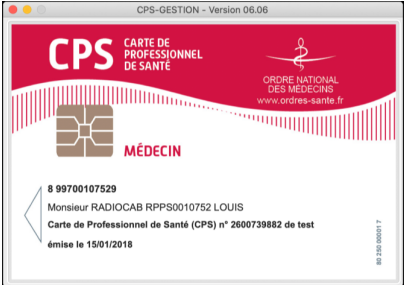
Cette application est installée avec la Cryptolib CPS. Elle permet de vérifier que les lecteurs sont physiquement reconnus par le système d’exploitation.
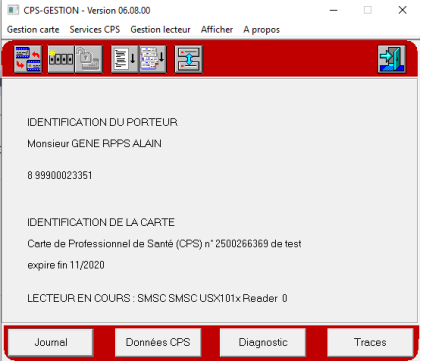
Lancer le « Gestionnaire de la carte CPS »
Si le lecteur et la carte sont fonctionnels, l’affichage doit présenter une partie du contenu de la carte :
Windows :
macOS :
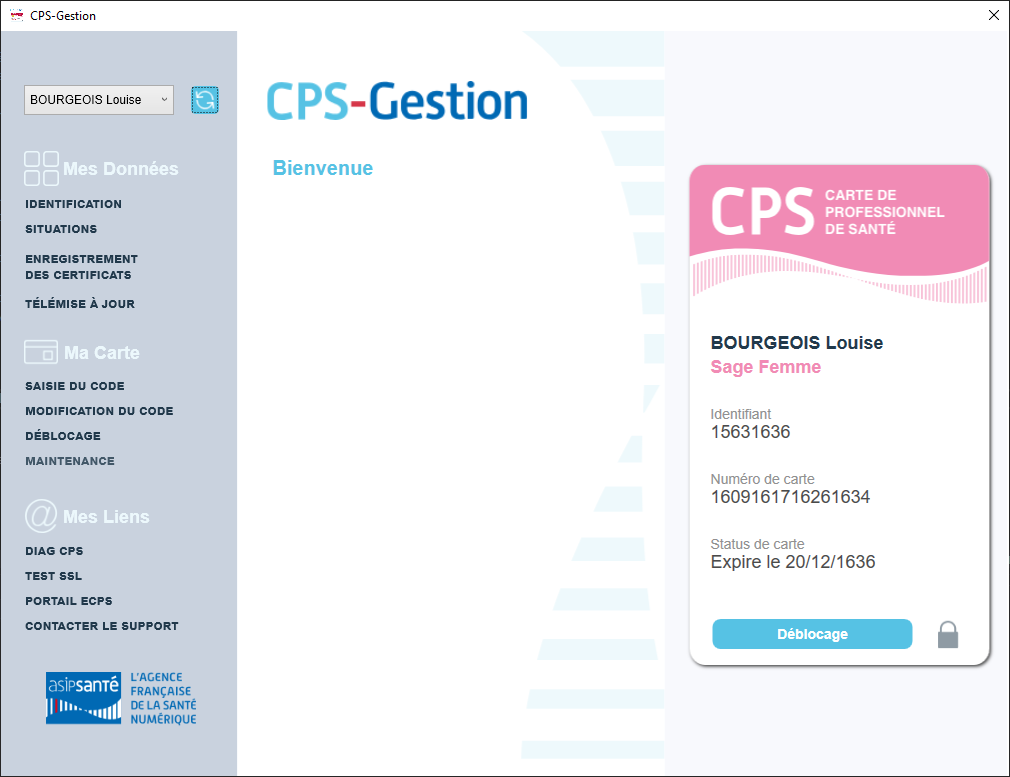
Attention : sous macOS la connexion par carte CPS physique dans un navigateur autre que Firefox nécessite l’installation préalable de CPS-Gestion depuis le Mac App Store (nécessite macOS 10.15 ou version ultérieure).
Cette application est également disponible pour Windows (à partir de Windows 10) depuis le store Microsoft.
Cette application permet aux possesseurs de carte CPx de gérer leurs cartes (Afficher les données du porteur, changer le code PIN, mettre à jour la carte (télé mise à jour) etc.), et depuis peu de s’authentifier à Pro Santé Connect (avec la modalité CIBA).
Gestionnaire de certificats (CCM) (Sous Windows uniquement)
Cette application est normalement automatiquement lancée après installation de la Cryptolib CPS. Elle sert à synchroniser les certificats de la CPS insérée dans le lecteur avec le magasin de certificats de Windows. L’emploi de cette application n’est pas nécessaire pour le fonctionnement de DmpConnect-JS2, qui utilise son propre magasin.
Si l’application n’est pas lancée, son nom est « Gestionnaire de certificat CPS ».
Une fois démarrée, son icône apparait dans la barre système : 
Un clic-droit, puis un clic sur « Rafraichir » (si nécessaire), permet de s’assurer que la Cryptolib CPS trouve bien les lecteurs.
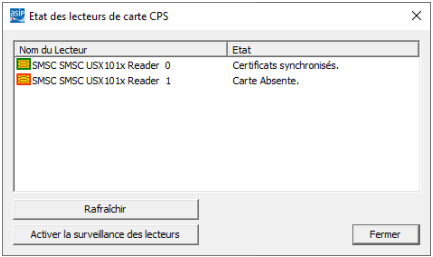
Les noms listés ici sont les mêmes que ceux que doit fournir DmpConnect-JS2.
Si ce n’est pas le cas, il y a un problème : vérifier si les drivers du lecteur sont bien configurés.
2.2 - Fonctionnement en TSE (windows)
Le connecteur supporte les sessions utilisateurs TSE/RDS. Il est donc possible d’utiliser Efficence Web ou INSi Consult web avec des sessions utilisateurs TSE. Il faut pour cela activer le mode TSE et fournir l’identifiant de l’utilisateur.
Réglage de l’identifiant via l’IHM :
Depuis le point d’entrée /tse-config (exemple : https://*domaine.fr/tse-config), activez le mode TSE et indiquez l’identifiant de l’utilisateur.
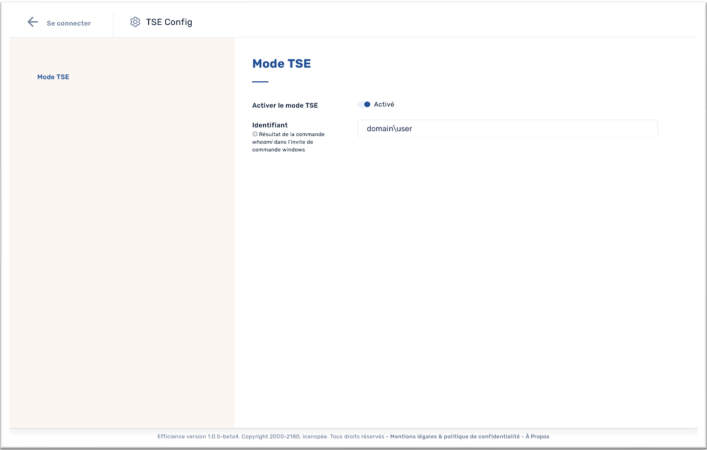
L’identifiant de l’utilisateur à fournir peut être obtenu avec la commande whoami, en utilisant le fichier exécutable TseCredentials.exe présent dans le dossier d’installation du connecteur (C:\Program Files (x86)\DmpConnect-JS2) ou encore via le superviseur depuis le bouton « Infos. d’authentification ».
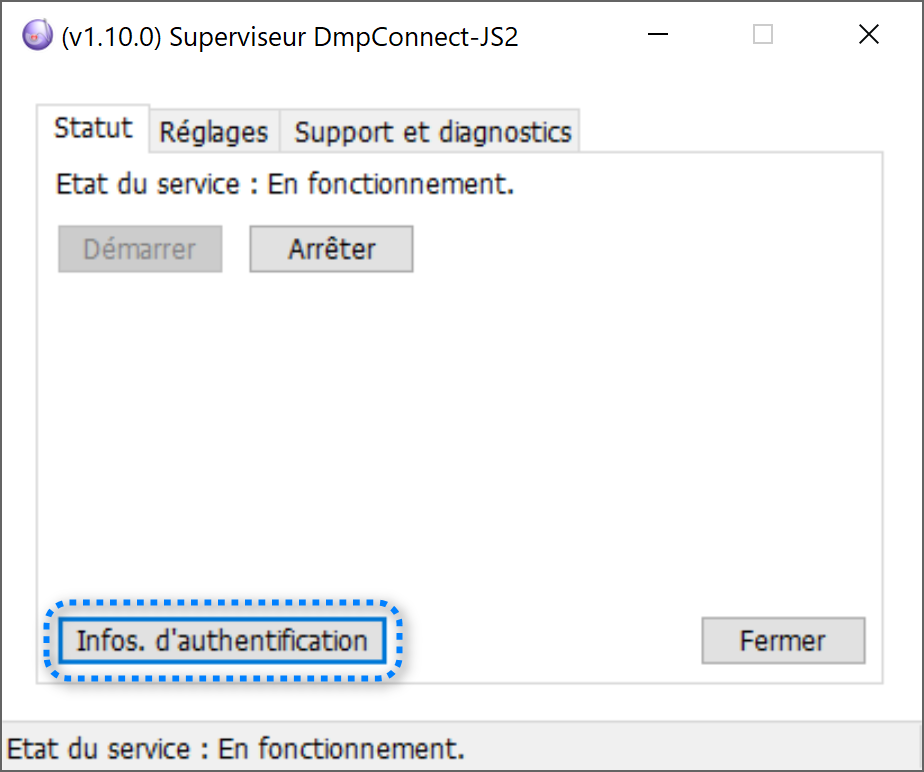
Réglage de l’identifiant dynamiquement avec le mode pilotable :
Il est possible de fournir dynamiquement l’identifiant de l’utilisateur à l’ouverture de l’application en GET : voir avec votre éditeur (informations disponible dans la documentation de pilotage d’efficience).
Erreur lors de l’accès à l’application :
Le connecteur enregistre des fichiers nécessaires à l’exécution des processus de sessions. En mode TSE/Citrix il s’agit du dossier roaming de l’utilisateur ayant lancé la session. Par exemple :
C:\Users\XXX\AppData\Roaming\DmpConnect-JS2\sessions\<numéro aléatoire>
Ce dossier doit être accessible en lecture et écriture. Il est également possible de spécifier un dossier de votre choix via le fichier de configuration xml : C:\Program Files (x86)\DmpConnect-JS2\dmpconnect-js2.xml
Dans le paramètre <commonUserFolder> à placer dans config/server. Exemple :
<commonUserFolder>C:\ica\uf</commonUserFolder>
Puis redémarrez le connecteur après enregistrement du fichier.
Délais d’attente dépassé :
voir section précédente « Le processus ne répond pas : Délai d’attente dépassé ».
Problèmes de fonctionnement : erreurs de paramétrages et erreurs courantes
3.1 - Efficience : Erreur Réseau
1. Symptômes/Diagnostics
Lorsqu’efficience indique une « Erreur Réseau » dont le détail est « Connection to the DMP servers failed », cela peut-être causé par une version du connecteur trop ancienne qui interroge les anciennes adresses DMP.
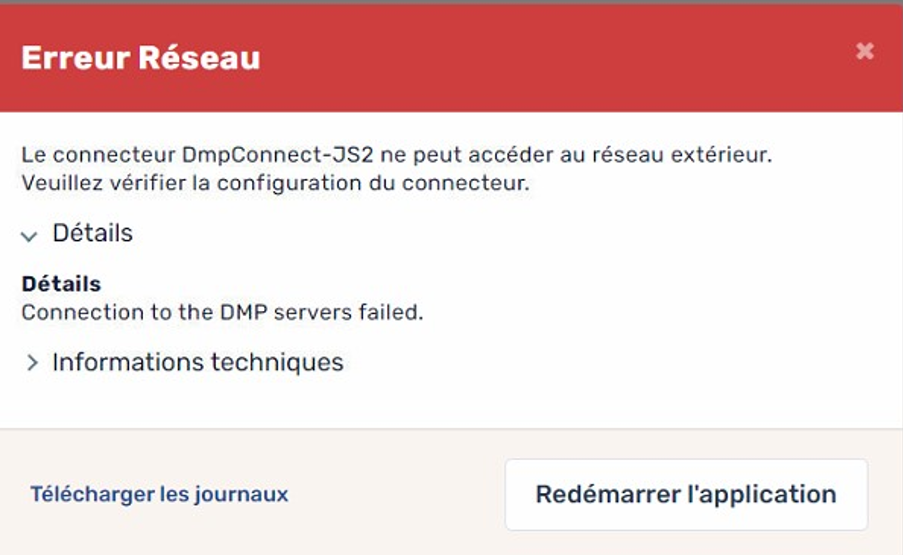
2. Correctifs
Une mise à jour du connecteur est nécessaire : https://www.icanopee.fr/telechargement-dmpconnect-js2-integrateur/
3.2 - Efficience : Erreur "Structure introuvable ou inactive" / "PS et structure non liés" = Problème avec la situation d'exercice du PS.
1. Symptômes
Il arrive que les données stockées dans la carte CPS d’un Professionnel de Santé ne soient pas à jour par rapport aux données présentes dans l’annuaire santé. Les transactions DMP indiquent alors « Structure introuvable ou Inactive » ou « PS et structure non liés ».
L’erreur DMP est visible depuis efficience mais ne l’est pas sur le webPS qui se base directement sur les données de l’annuaire santé.
2. Diagnostics
La comparaison des données enregistrées en carte (voir « Lecture situation » sur le gestionnaire de carte CPS ou « Situations » sur CPS Gestion) et celles de l’annuaire (https://annuaire.sante.fr/) permettent de détecter une éventuelle différence : des situations d’exercice en carte qui n’existent plus dans l’annuaire, une situation d’exercice enregistrée sur le numéro FINESS juridique en carte au lieu du FINESS géographique, etc.
En exercice libéral
Vérifiez ensuite avec le professionnel de santé les causes possibes de ces différences : déménagement, changement de statut juridique, nouveau cabinet, etc.
Lors de ces changements le Professionnel de Santé doit en informer son Ordre, qui informe à son tour la Caisse primaire d’assurance maladie de rattachement via un flux informatique. Une fois les modifications enregistrées par la Caisse, celle-ci transmet un flux à l’ANS avec les modifications demandées, qui sont alors répercutées dans l’Annuaire Santé. Une nouvelle carte est alors produite par l’ANS, et envoyée au PS.
Il arrive cependant que des flux soient bloqués au niveau de la Caisse et que la carte en possession du Professionnel de santé ne soit pas à jour au regard de l’Annuaire Santé.
En établissement de santé
En établissement de santé il est très courant que les cartes en possession des profesionnels de santé contiennent le FINESS juridique de la structure et non le FINESS géographique. Dans ces cas il n’est pas possible de modifier les informations en carte : reportez-vous directement à la solution de contournement ci-dessous.
3. Correctifs
3.1 Obtenir une carte (CPS) à jour
Voici la procédure à suivre pour recevoir une carte mise à jour dans les cas où la carte et l’annuaire ne présentent pas les mêmes informations :
- Appeler l’ANS au 0 806 800 213 (choix 1 puis 3), donner le numéro rpps du PS et indiquer qu’il y a un écart entre les données de la carte et les données de l’annuaire, demander quels flux sont manquants pour la mise à jour de sa carte,
- L’interlocuteur va rechercher les flux manquant en provenance de la caisse et vous les indiquer,
- Se connecter sur amelipro avec la carte du professionnel de santé, se rendre dans la section « une question un problème » (en bas à gauche), cliquer sur « contactez l’assurance maladie ».
- Indiquer dans le message les flux à envoyer à l’ANS et envoyer votre demande.
- 72h après réception du flux par l’ANS, une nouvelle carte est envoyée.
Certains cas sont plus complexes et nécessitent des démarches plus longues. N’hésitez pas à nous contacter si besoin.
3.2 Définir manuellement la situation d’exercice à la connexion à Efficience
3.2.1 Pour Efficience versions 1.24.1 et supérieures
A la connexion au logiciel, la situation d’exercice peut être choisie depuis l’Annuaire Santé. Dans ce cas il n’y aura plus d’erreur « Structure introuvable ou Inactive » ou « PS et structure non liés ».
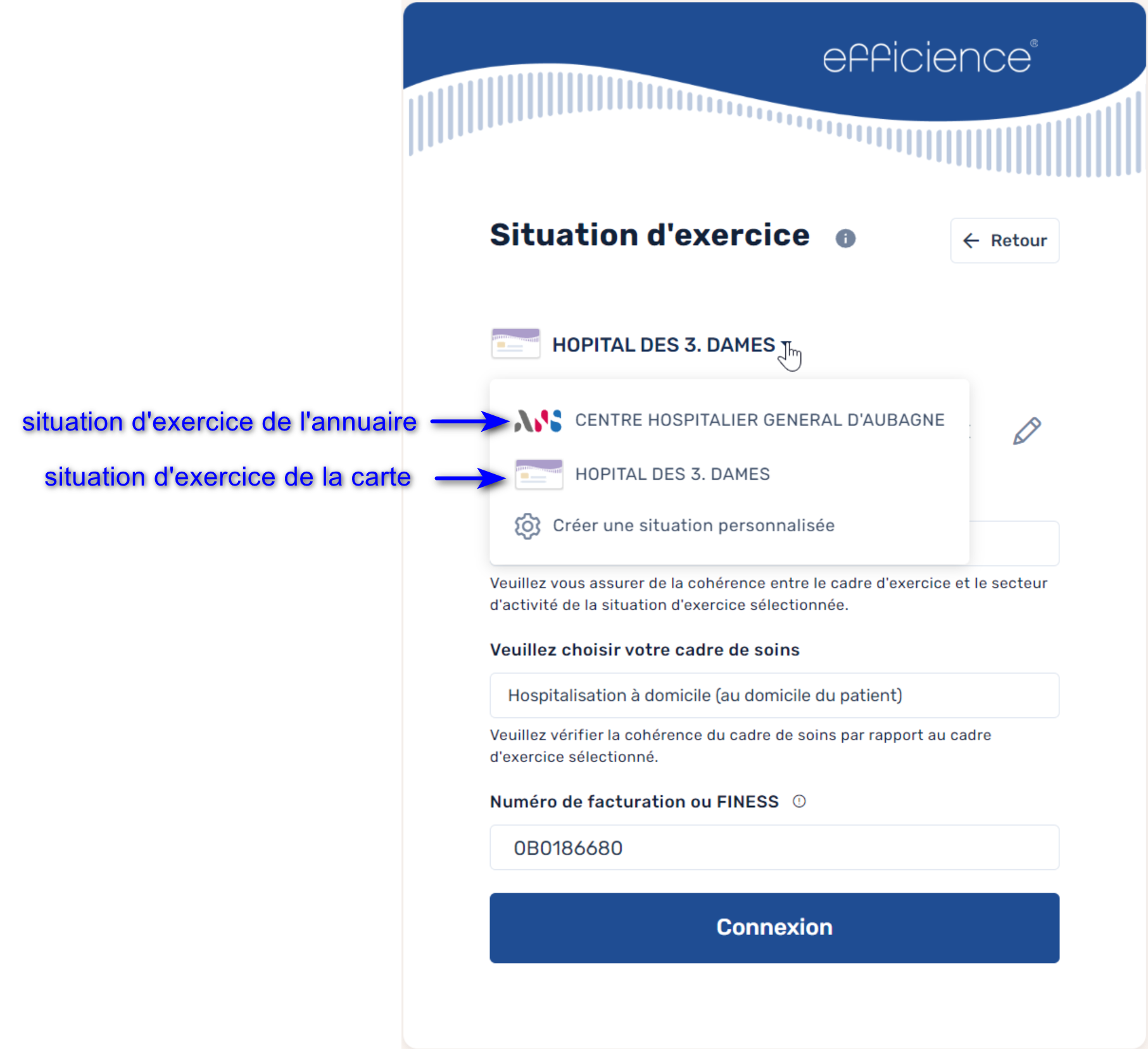
3.2.2 Efficience versions 1.24.0 et inférieures
Dans efficience il est possible d’utiliser une situation d’exercise customisée en y reportant les informations présentées par l’annuaire.
Depuis le point d’entrée /cpx-config (exemple : https://*domaine.fr/cpx-config) :

- Activez la surcharge.
- Cliquez sur « se connecter ».
Ensuite :
- Sur la page de connexion : saisissez le code pin et cliquez sur « Modifier la situation d’exercice« .
- Choisissez l’onglet « Personnalisée »
- Pré-remplissez les informations en sélectionnant la structure en carte (si disponible),
- Puis modifiez le nom, l’identifiant de la structure et le numéro de facturation avec les informations concernant l’établissement de rattachement du professionnel de santé que vous trouvez dans l’Annuaire Santé https://annuaire.sante.
fr/. - Pour une situation d’exercice en établissement de santé, le numéro de facturation à indiquer est le FINESS Géographique de l’établissement.
3.3 - Efficience, module MSS : Erreur "SSL peer certificate or SSH remote key was not OK" = Problème avec l'anti-virus.
1. Symptômes
Lors de la connexion au client de messagerie le message d’erreur « SSL peer certificate or SSH remote key was not OK » apparaît.
2. Diagnostics
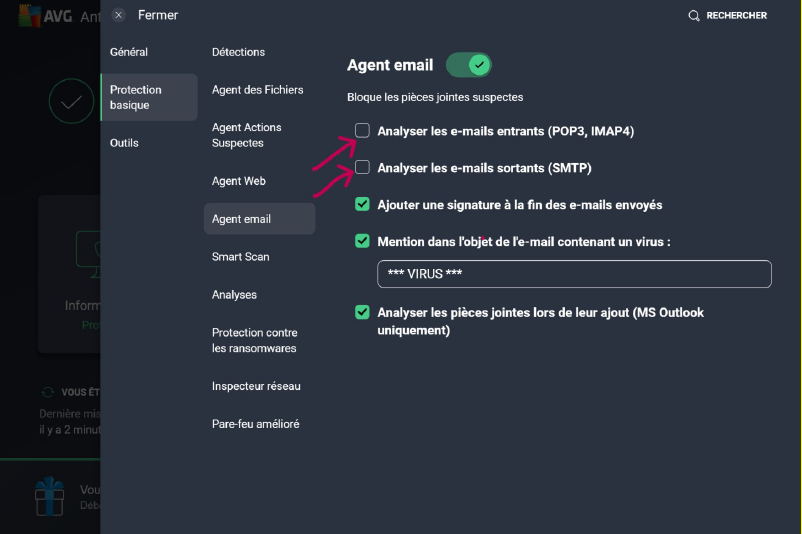
Vérifier si l’antivus du poste comprend un agent mail qui analyse les flux entrants (imap) et sortants (smtp).
3. Corrections
L’accès à aux services de messagerie sécurisé de santé peut être problématique avec certains anti-virus. Il peut être nécessaire de désactiver cette analyse des messages (entrants et sortants) dans l’anti-virus.
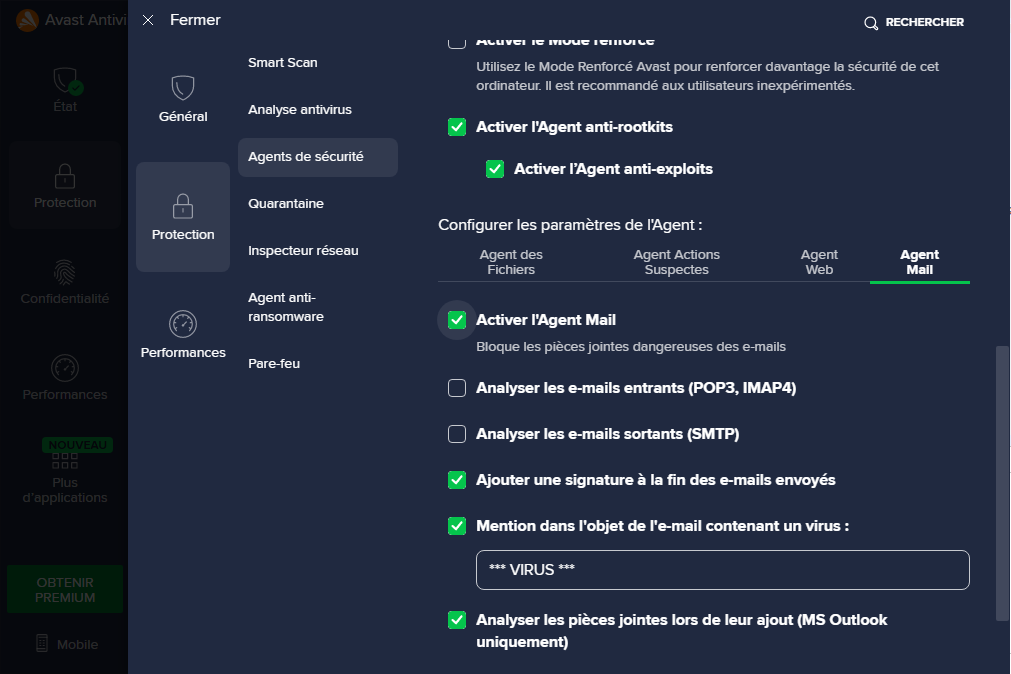
Par exemple avec les anti-virus AVG et Avast, il est nécessaire de décocher les deux options suivantes :
- analyser les e-mails entrants,
- analyser les e-mails sortants.
Les captures d’écran suivantes montrent les deux cases à décocher :
3.4 - Tous produits : Erreur "Failed to get codes for table 'JDV_LocalisationAnatomique_CISIS'" = Connecteur JS
1. Symptômes
L’application affiche le message d’erreur « Failed to get codes for table ‘JDV_LocalisationAnatomique_CISIS' »
2. Diagnostics
La version d’efficience est supérieure ou égale à 1.22.4 / la version d’INSi Consult est supérieure ou égale à 1.7.7 mais le connecteur est dans une version inférieure à 1.9.0 : visible en bas de page de l’application.

3. Solutions
Assurez-vous d’avoir une version du connecteur JS et de l’application web compatibles :
| Efficience | INSi-Consult | |
| Connecteur JS versions 1.9.0 et supérieures | >=1.22.4 | >= 1.7.7 |
| Connecteur JS version 1.8.14 et inférieures | <1.22.4 | <1.7.7 |